
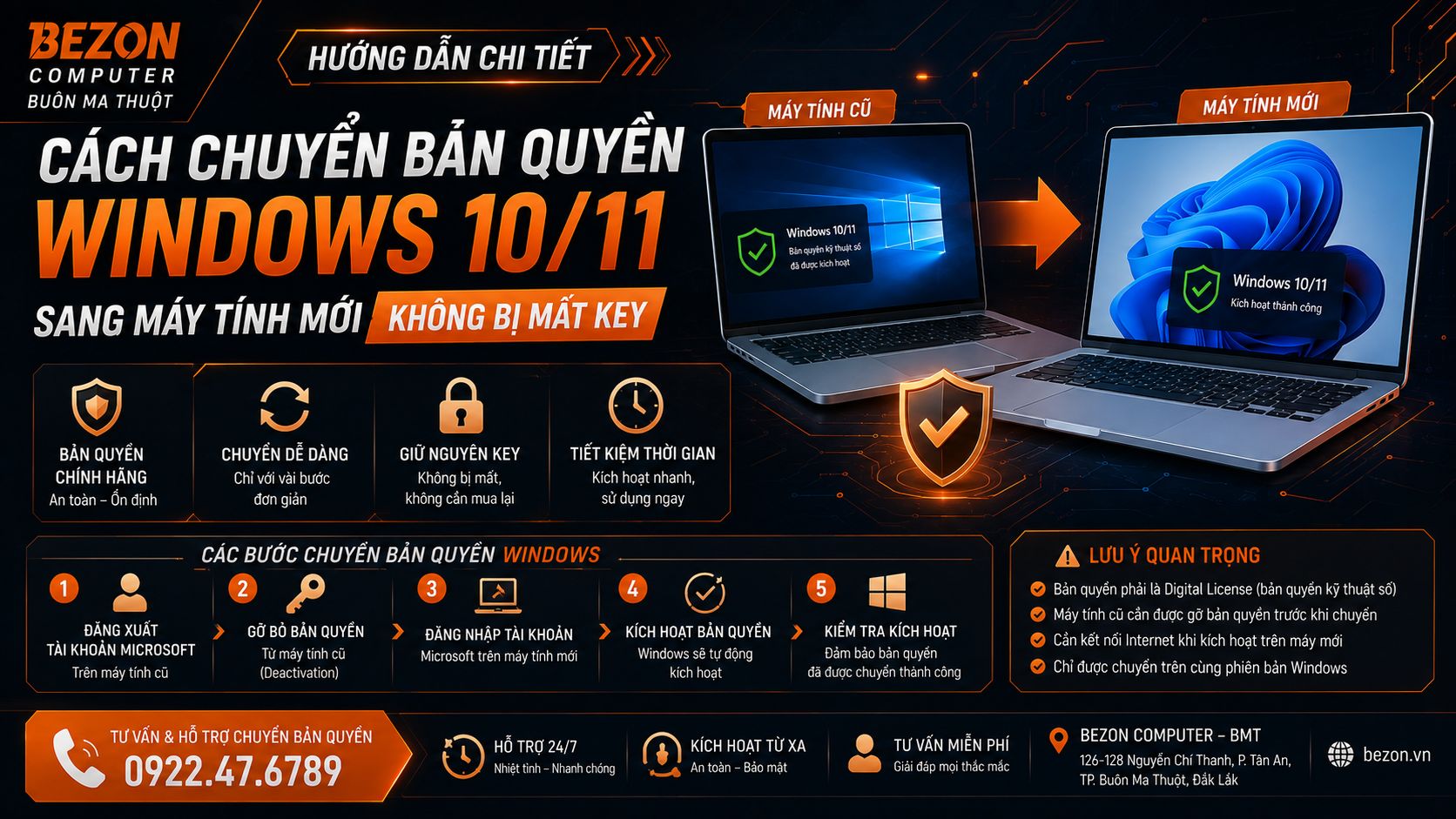
Bạn vừa nâng cấp PC hoặc mua máy tính mới và muốn chuyển bản quyền Windows 10/11 từ máy cũ sang máy mới? Trước khi nhập lại product key, cần xác định license của bạn là Windows Retail/stand-alone, Windows OEM cài sẵn theo thiết bị hay digital license được hình thành từ một trong các loại license này. Quyền chuyển sang máy mới phụ thuộc trực tiếp vào nguồn cấp phép ban đầu.
Nếu Windows được mua dạng stand-alone/Retail, bạn có thể chuyển license sang một thiết bị khác theo điều khoản áp dụng, với điều kiện ngừng sử dụng Windows đó trên máy cũ. Nếu Windows là OEM/cài sẵn khi mua PC hoặc laptop, license thường gắn với thiết bị ban đầu và không nên mặc định có thể chuyển riêng sang PC mới. Trước khi đổi máy, hãy kiểm tra trạng thái Activation, liên kết digital license với Microsoft Account khi phù hợp và lưu lại hóa đơn, email hoặc product key.
Việc liên kết digital license với tài khoản Microsoft giúp quá trình kích hoạt lại sau khi thay đổi phần cứng thuận tiện hơn. Tuy nhiên, thao tác này không thay đổi bản chất hoặc quyền chuyển của license. Nếu Windows ban đầu là OEM, việc liên kết tài khoản không tự biến nó thành license Retail.
Windows nào có thể chuyển sang máy tính mới?
Trước khi tháo ổ cứng, bán PC cũ hoặc format Windows, hãy xác định nguồn license đang sử dụng. Đây là bước quan trọng nhất vì cùng một trạng thái “Windows is activated” nhưng quyền chuyển máy có thể hoàn toàn khác nhau.
Windows Retail chuyển máy được như thế nào?
Windows mua riêng dạng Retail hoặc stand-alone là trường hợp người dùng thường có khả năng chuyển sang thiết bị khác thuận lợi nhất.
Khi chuyển license sang máy mới, nguyên tắc quan trọng là:
Chuyển license sang PC mới không có nghĩa bạn được phép tiếp tục sử dụng cùng một license trên cả PC cũ và PC mới cùng lúc. Khi việc chuyển hoàn tất, máy cũ phải ngừng sử dụng license đó.
Do đó, nếu định bán máy cũ, hãy hoàn tất việc sao lưu dữ liệu, kiểm tra license và tài khoản Microsoft trước, sau đó mới xóa dữ liệu hoặc cài lại hệ thống để bàn giao.
Windows OEM có chuyển sang PC mới được không?
Windows OEM là loại thường đi cùng máy tính hoặc laptop ngay từ khi xuất xưởng hoặc được cấp theo thiết bị cụ thể.
Với loại license này, không nên mặc định rằng chỉ cần đọc được product key là có thể mang key đó sang kích hoạt một PC hoàn toàn mới.
Bạn mua một laptop có Windows 11 Home bản quyền cài sẵn từ hãng. Sau ba năm, bạn mua một bộ PC mới. Không nên lấy license OEM của laptop rồi mặc định dùng để kích hoạt PC mới, vì license cài sẵn ban đầu thường gắn với chính thiết bị đó.
Digital License có chuyển máy được không?
Digital license là cơ chế kích hoạt Windows mà không nhất thiết yêu cầu người dùng nhập lại product key mỗi lần.
Nhưng digital license không phải một loại license độc lập. Quyền chuyển máy vẫn phụ thuộc vào nguồn license tạo ra digital license đó.
Ví dụ:
- Digital license từ Retail: kiểm tra quyền chuyển theo Retail.
- Digital license từ OEM: vẫn chịu giới hạn của OEM.
- Digital license doanh nghiệp: áp dụng chương trình cấp phép doanh nghiệp tương ứng.
Vì vậy, chỉ nhìn thấy dòng “Windows is activated with a digital license” chưa đủ để kết luận có thể chuyển Windows sang PC mới.
Bước 1: Kiểm tra Windows trên máy cũ đã Activated chưa
Trước khi thay phần cứng hoặc chuyển sang máy mới, hãy kiểm tra trạng thái Activation.
Trên Windows 11:
Trên Windows 10:
Nếu Windows đang báo lỗi Activation ngay từ máy cũ, nên xử lý nguyên nhân trước khi chuyển sang PC mới. Nếu không, bạn có thể khó phân biệt lỗi do license cũ hay do quá trình thay đổi phần cứng.
Bước 2: Kiểm tra Windows đang là Home hay Pro
License Windows phải phù hợp với edition đang cài.
Ví dụ:
- License Windows 11 Home → nên cài Windows 11 Home.
- License Windows 11 Pro → nên cài Windows 11 Pro.
Nếu máy mới cài nhầm Windows 11 Home trong khi license của bạn là Pro, hoặc ngược lại, Activation có thể không hoạt động như mong đợi.
Hãy chụp hoặc ghi lại chính xác edition Windows đang sử dụng, ví dụ Windows 11 Home hoặc Windows 11 Pro. Đây là thông tin rất hữu ích khi cài Windows trên PC mới.
Bước 3: Liên kết Digital License với Microsoft Account
Nếu Windows của bạn hỗ trợ liên kết digital license với Microsoft Account, nên thực hiện trước khi thay đổi phần cứng lớn.
Trên Windows 11, vào:
Nếu hệ thống hiển thị thông báo tương đương:
thì license kỹ thuật số đã được liên kết với tài khoản Microsoft. Điều này đặc biệt hữu ích khi cần chạy Activation Troubleshooter sau thay đổi phần cứng lớn.
Bước 4: Lưu product key và chứng từ trước khi đổi máy
Đây là bước nhiều người bỏ qua nhất.
Trước khi bán hoặc format PC cũ, hãy tập hợp:
- ✓ Hóa đơn mua Windows.
- ✓ Email xác nhận mua hàng.
- ✓ Product key nếu hình thức license có cấp key.
- ✓ Tài khoản Microsoft đang liên kết.
- ✓ Windows edition Home/Pro.
- ✓ Thông tin Retail/OEM nếu xác định được.
Không nên đăng ảnh đầy đủ 25 ký tự product key lên mạng xã hội, diễn đàn hoặc gửi vào nhóm công cộng.
Bước 5: Cài đúng Windows edition trên máy mới
Sau khi lắp PC mới, hãy cài Windows từ nguồn chính thức và chọn đúng edition tương ứng với license.
Nếu chưa muốn nhập product key ngay trong quá trình cài, bạn có thể hoàn tất việc cài Windows trước rồi thực hiện Activation sau.
Trên Windows 11:
Sau đó nhập product key 25 ký tự nếu license của bạn sử dụng product key.
Bước 6: Dùng Activation Troubleshooter khi không tự kích hoạt
Nếu đã thay phần cứng hoặc cài Windows trên thiết bị mới nhưng hệ thống chưa nhận digital license, hãy kiểm tra Activation Troubleshooter.
Thay SSD có làm mất bản quyền Windows không?
Thông thường, thay SSD không phải thay đổi phần cứng nghiêm trọng như thay mainboard.
Nếu máy đã có digital license hợp lệ, sau khi cài đúng Windows edition và kết nối Internet, hệ thống thường có khả năng nhận lại Activation.
Tuy vậy, trước khi thay ổ, vẫn nên liên kết Microsoft Account và lưu chứng từ/license để chủ động xử lý khi cần.
Thay RAM hoặc VGA có mất Windows không?
Nâng RAM hoặc thay card đồ họa thường không phải thay đổi phần cứng được nhắc tới nhiều như việc thay mainboard.
Nếu Activation bị mất sau nhiều thay đổi cùng lúc, hãy kiểm tra Microsoft Account và Activation Troubleshooter trước khi vội mua key mới.
Thay mainboard có dễ mất Activation nhất
Mainboard là thành phần đặc biệt quan trọng đối với nhận dạng thiết bị. Sau khi thay main, Windows có thể không còn nhận diện thiết bị giống hệ thống cũ.
- Kiểm tra Windows đã Activated.
- Xác định Retail hay OEM.
- Liên kết Microsoft Account khi phù hợp.
- Lưu hóa đơn và product key nếu có.
- Sao lưu dữ liệu quan trọng.
Windows OEM bị hỏng mainboard thì xử lý thế nào?
Không nên tự kết luận rằng cứ thay mainboard là chắc chắn được chuyển OEM sang bo mạch mới.
Nếu main được thay do bảo hành hoặc sửa chữa chính hãng, hãy lưu lại:
- Phiếu bảo hành.
- Biên bản thay mainboard.
- Thông tin serial máy.
- Hóa đơn hoặc chứng từ mua máy.
Nếu Activation phát sinh lỗi, các hồ sơ này có thể hữu ích khi làm việc với nhà sản xuất hoặc Microsoft.
Có cần gỡ key bằng CMD trước khi chuyển máy không?
Không nên hiểu rằng một lệnh CMD là thứ quyết định license có được chuyển hay không.
Quyền chuyển đến từ điều khoản license, không phải từ việc hệ thống báo đã xóa product key khỏi Registry.
Với Retail/stand-alone, điều quan trọng là sau khi chuyển sang máy mới, bạn không tiếp tục sử dụng cùng license trên máy cũ.
Hãy sao lưu dữ liệu, đăng xuất tài khoản Microsoft, xóa dữ liệu cá nhân và cài lại hệ thống phù hợp trước khi bàn giao. Không để lại mật khẩu, email hoặc thông tin license cá nhân trên máy.
Có thể dùng một key Windows trên cả máy cũ và máy mới không?
Nếu license chỉ cấp quyền cho một thiết bị, không nên sử dụng đồng thời trên hai PC.
Việc chuyển Retail sang PC mới chỉ thay đổi thiết bị đang sử dụng license, không tạo thêm một license miễn phí cho máy cũ.
Vì sao nhập key cũ trên máy mới lại báo lỗi?
7 sai lầm dễ làm tưởng rằng đã mất bản quyền
Checklist trước khi chuyển Windows sang PC mới
- ✓ Xác định Windows Retail/stand-alone hay OEM.
- ✓ Kiểm tra Windows đã Activated.
- ✓ Kiểm tra edition Home/Pro.
- ✓ Liên kết Microsoft Account nếu phù hợp.
- ✓ Lưu product key nếu có.
- ✓ Lưu email và hóa đơn mua license.
- ✓ Sao lưu dữ liệu trước khi format máy cũ.
- ✓ Cài đúng Windows edition trên máy mới.
- ✓ Ngừng sử dụng Retail license trên PC cũ sau khi chuyển.
Câu hỏi thường gặp
Windows 11 Retail có chuyển sang máy mới được không?
Có thể theo điều khoản áp dụng cho bản stand-alone/Retail, với điều kiện bạn ngừng sử dụng license đó trên thiết bị cũ sau khi chuyển.
Windows OEM có chuyển sang máy khác được không?
Windows cài sẵn theo thiết bị thường gắn với chính thiết bị được cấp phép và không có quyền chuyển riêng giống bản Retail.
Digital License có chuyển sang máy mới được không?
Phụ thuộc vào nguồn license ban đầu. Digital license từ Retail và digital license từ OEM không nên được xem là có quyền chuyển giống nhau.
Thay SSD có mất Windows không?
Thông thường không nên mặc định phải mua lại Windows. Nếu digital license hợp lệ và cài đúng edition, hệ thống thường có khả năng nhận lại Activation khi kết nối Internet.
Thay mainboard có mất bản quyền không?
Có thể mất trạng thái Activation vì đây là thay đổi phần cứng lớn. Khả năng kích hoạt lại phụ thuộc loại license và tình huống thay main cụ thể.
Liên kết Microsoft Account có biến OEM thành Retail không?
Không. Microsoft Account hỗ trợ quản lý và kích hoạt lại digital license, nhưng không thay đổi nguồn hoặc quyền chuyển của license.
Có thể dùng một key Windows trên cả PC cũ và PC mới không?
Không nếu license chỉ cho phép một thiết bị. Việc chuyển Retail sang máy mới không tạo thêm một license cho máy cũ.
Trước khi format PC cũ hoặc mua lại key mới, nên kiểm tra nguồn license, trạng thái Activation, Windows edition và tài khoản Microsoft. Việc xác định đúng Retail/OEM ngay từ đầu giúp tránh mua lại license không cần thiết hoặc sử dụng license không đúng phạm vi.
Hotline/Zalo: 0922.47.6789
BEZON Showroom: 126–128 Nguyễn Chí Thanh, P. Tân An, TP. Buôn Ma Thuột
Vi Tính BMT: 28–30–32 Hồ Tùng Mậu, P. Tân Tiến, TP. Buôn Ma Thuột