
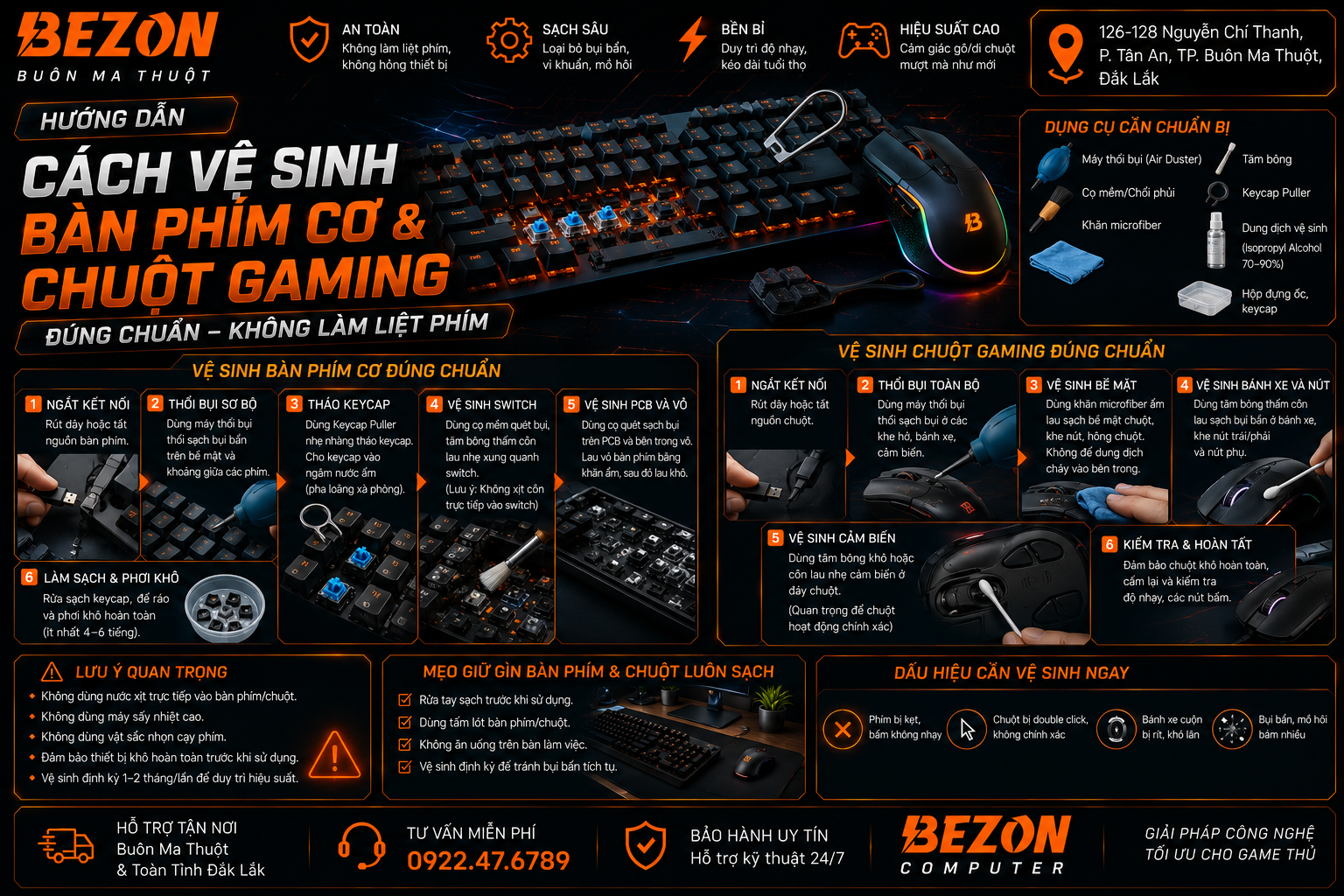
Bàn phím cơ bám bụi, tóc, vụn thức ăn hay chuột Gaming tích tụ dầu tay là tình trạng rất phổ biến. Tuy nhiên, vệ sinh sai cách như xịt dung dịch trực tiếp, để nước chảy vào switch hoặc chạm chất lỏng vào cảm biến chuột có thể làm tình trạng trở nên nghiêm trọng hơn.
Trước khi vệ sinh, hãy rút cáp hoặc tắt thiết bị. Bàn phím nên được loại bỏ bụi bằng khí thổi/chổi mềm, lau bằng khăn microfiber hơi ẩm và chỉ tháo keycap bằng dụng cụ phù hợp. Với chuột Gaming, lau thân chuột bằng khăn mềm và không đưa chất lỏng vào mắt sensor. Không xịt dung dịch trực tiếp lên bàn phím hoặc chuột.
- Không đổ hoặc xịt dung dịch trực tiếp lên bàn phím.
- Không ngâm cả bàn phím vào nước.
- Không dùng vật nhọn chọc vào switch hoặc sensor chuột.
- Không tháo switch nếu chưa xác định bàn phím có hỗ trợ hot-swap.
Vì sao bàn phím cơ và chuột Gaming cần được vệ sinh định kỳ?
Gaming Gear là nhóm thiết bị tiếp xúc trực tiếp với tay trong thời gian dài. Sau một thời gian sử dụng, bề mặt và các khe nhỏ có thể tích tụ bụi, tóc, mồ hôi, dầu tay và nhiều loại cặn bẩn khác.
Với bàn phím cơ, bụi có thể tập trung giữa keycap, plate và khu vực quanh switch. Với chuột, cặn bẩn thường xuất hiện trên thân, khe nút bấm, scroll wheel và phần feet tiếp xúc với mousepad.
Việc vệ sinh đúng cách chủ yếu giúp thiết bị sạch hơn, thao tác dễ chịu hơn và hạn chế bụi/cặn tích tụ. Nếu phím đã lỗi do switch, PCB, socket hoặc phần cứng khác, vệ sinh không phải lúc nào cũng sửa được lỗi.
Chuẩn bị dụng cụ gì trước khi vệ sinh Gaming Gear?
Nếu nhà sản xuất bàn phím hoặc chuột có hướng dẫn vệ sinh riêng, nên ưu tiên hướng dẫn của đúng model. Vật liệu phủ bề mặt và thiết kế chống nước có thể khác nhau giữa các thiết bị.
Bước 1: Rút kết nối trước khi vệ sinh
Với bàn phím hoặc chuột có dây, hãy rút cáp khỏi máy tính. Với thiết bị không dây, tắt nguồn và ngắt kết nối nếu cần.
Logitech cũng hướng dẫn người dùng tắt thiết bị trước khi vệ sinh và không đưa dung dịch trực tiếp lên thiết bị.
Tắt thiết bị → rút cáp/dongle → vệ sinh → để khô hoàn toàn → kết nối và kiểm tra lại.
Bước 2: Chụp lại bàn phím trước khi tháo keycap
Nếu định tháo nhiều keycap cùng lúc, hãy chụp một bức ảnh toàn bộ layout bàn phím trước.
Bước nhỏ này đặc biệt hữu ích với:
- Bàn phím full-size.
- Layout 75% hoặc 65%.
- Keycap có ký hiệu phụ.
- Bộ keycap custom.
- Hàng phím function hoặc navigation không quen thuộc.
Bước 3: Tháo keycap đúng cách
Nên sử dụng keycap puller thay vì bẻ keycap bằng tay.
Logitech minh họa keycap nên được kéo thẳng lên, tránh kéo lệch góc. Razer cũng hướng dẫn sử dụng keycap puller khi tháo keycap trên các bộ keycap tương thích.
- Đưa keycap puller vào hai cạnh keycap.
- Giữ lực đều.
- Kéo keycap theo hướng thẳng lên.
- Không vặn hoặc bẻ mạnh sang hai bên.
- Với các phím lớn, chú ý stabilizer bên dưới.
Có nên tháo Spacebar, Enter và Shift không?
Các phím lớn thường sử dụng stabilizer, vì vậy việc tháo lắp có thể phức tạp hơn keycap thông thường.
Nếu chỉ vệ sinh bụi nhẹ, không nhất thiết phải tháo toàn bộ các phím lớn. Nếu cần tháo, nên kiểm tra cấu trúc stabilizer của đúng bàn phím trước để tránh làm cong dây hoặc bung ngàm.
Bước 4: Làm sạch bụi giữa switch và plate
Sau khi tháo keycap, sử dụng chổi mềm để gom bụi, tóc và vụn nhỏ. Có thể dùng khí thổi để làm sạch những vị trí khó tiếp cận.
- Đổ nước vào khu vực switch.
- Xịt chất tẩy rửa trực tiếp lên PCB.
- Dùng bàn chải cứng cào lên switch hoặc plate.
- Đưa vật kim loại vào khe switch khi bàn phím đang kết nối.
Bước 5: Vệ sinh keycap thế nào?
Nếu keycap chỉ bám dầu tay hoặc bụi nhẹ, thường chỉ cần dùng khăn mềm hơi ẩm để lau từng phím. Razer cũng hướng dẫn keycap PBT của hãng có thể được lau nhẹ bằng khăn ẩm.
Nếu muốn vệ sinh sâu hơn, cần kiểm tra vật liệu và hướng dẫn của nhà sản xuất bộ keycap. Không nên mặc định mọi loại keycap, ký tự in hoặc lớp phủ đều chịu được cùng một loại hóa chất.
Keycap phải khô hoàn toàn. Không lắp keycap còn ẩm lên bàn phím chỉ vì bề mặt bên ngoài có vẻ đã khô.
Có nên nhỏ cồn vào switch bị chập chờn hoặc liệt?
Không nên xem đây là phương pháp mặc định.
Các hãng có hướng dẫn vệ sinh khác nhau theo vật liệu và thiết bị. Ví dụ, hướng dẫn vệ sinh mới của Razer hiện khuyến cáo tránh isopropyl alcohol hoặc dung dịch có cồn cho nhiều thiết bị của hãng. Trong khi đó, Logitech cho phép một số khăn alcohol nồng độ thấp đối với một số thiết bị theo hướng dẫn chung của họ.
Điều này cho thấy không nên áp dụng một công thức “đổ cồn vào switch” cho mọi bàn phím cơ. Nếu switch đã chattering, double input hoặc không nhận phím, lỗi có thể nằm ở switch, socket, mối hàn hoặc PCB.
Bàn phím hot-swap có nên tháo switch để vệ sinh không?
Chỉ nên tháo switch khi bạn đã xác định bàn phím hỗ trợ hot-swappable switch.
Razer lưu ý cần phân biệt PCB hot-swap với PCB hàn. Với bàn phím dùng switch hàn, muốn tháo switch phải desolder đúng kỹ thuật; không thể kéo switch ra như bàn phím hot-swap.
Cách lắp keycap trở lại sau khi vệ sinh
Sau khi bàn phím và keycap đã khô:
- Đối chiếu ảnh layout đã chụp.
- Đặt keycap đúng vị trí switch.
- Căn thẳng stem.
- Nhấn xuống với lực đều.
- Không ép keycap khi cảm thấy bị lệch.
Logitech cũng minh họa keycap nên được căn thẳng rồi nhấn xuống, thay vì lắp theo góc nghiêng.
Cách vệ sinh chuột Gaming đúng cách
Chuột Gaming có nhiều khu vực cần vệ sinh nhưng không phải vị trí nào cũng xử lý giống nhau.
Vệ sinh mắt sensor chuột Gaming như thế nào?
Razer hiện hướng dẫn dùng handheld blower hoặc compressed air để làm sạch cảm biến chuột và lưu ý không sử dụng chất lỏng lên sensor vì có thể gây hư hỏng vĩnh viễn.
Khí thổi nhẹ → kiểm tra bụi → lau phần vỏ xung quanh nếu cần.
Không đổ nước hoặc dung dịch trực tiếp vào cửa sensor.
Có nên dùng cồn để lau chuột Gaming?
Không nên áp dụng một câu trả lời chung cho mọi model.
Hướng dẫn hiện tại của Razer yêu cầu tránh dung dịch alcohol-based trong hướng dẫn vệ sinh tổng quát mới của hãng, trong khi Logitech cho phép một số loại alcohol swab nồng độ thấp trong hướng dẫn dành cho thiết bị của họ.
Do đó, cách an toàn nhất là:
- Ưu tiên khăn microfiber.
- Làm ẩm khăn thay vì xịt vào chuột.
- Kiểm tra hướng dẫn của đúng hãng/model trước khi dùng hóa chất.
- Không dùng dung môi mạnh như thinner hoặc benzene.
Đừng quên vệ sinh mousepad và feet chuột
Bụi và cặn trên mousepad có thể tiếp tục bám trở lại feet chuột ngay sau khi bạn vừa vệ sinh.
Razer khuyến nghị vệ sinh feet chuột thường xuyên để duy trì khả năng glide. Với mousepad, cách vệ sinh còn phụ thuộc vật liệu và việc pad có hệ thống điện/RGB hay không.
Vệ sinh có sửa được bàn phím bị liệt phím không?
Có trường hợp bụi hoặc cặn bẩn ảnh hưởng thao tác, nhưng không nên xem vệ sinh là cách sửa mọi lỗi liệt phím.
Nếu một phím vẫn không nhận sau khi vệ sinh đúng cách, cần xem xét thêm:
- Switch bị lỗi.
- Socket hot-swap tiếp xúc không tốt.
- Mối hàn lỗi.
- PCB có vấn đề.
- Firmware hoặc thiết lập phần mềm.
- Dấu hiệu oxy hóa hoặc từng bị vào nước.
Bàn phím bị double click hoặc gõ 1 thành 2 có phải do bụi?
Không thể kết luận chỉ từ triệu chứng.
Hiện tượng một lần nhấn tạo ra nhiều lần nhận phím thường được gọi là chattering/double input. Bụi hoặc cặn có thể là một yếu tố trong một số trường hợp, nhưng switch đã xuống cấp hoặc vấn đề điện cũng có thể gây lỗi tương tự.
Nếu vệ sinh bề mặt không giải quyết được, nên kiểm tra switch hoặc thử thay switch trên bàn phím hot-swap để khoanh vùng nguyên nhân.
7 sai lầm dễ làm Gaming Gear hỏng khi vệ sinh
Checklist vệ sinh bàn phím cơ và chuột Gaming
- ✓ Tắt và rút kết nối thiết bị.
- ✓ Chụp ảnh layout bàn phím.
- ✓ Dùng keycap puller nếu tháo keycap.
- ✓ Quét bụi bằng chổi mềm hoặc khí thổi.
- ✓ Lau bề mặt bằng khăn microfiber.
- ✓ Không xịt dung dịch trực tiếp lên thiết bị.
- ✓ Không tháo switch nếu chưa biết bàn phím có hot-swap hay không.
- ✓ Không dùng chất lỏng lên sensor chuột.
- ✓ Để mọi bộ phận khô hoàn toàn trước khi lắp.
- ✓ Test toàn bộ phím và chuột sau khi hoàn tất.
Câu hỏi thường gặp về vệ sinh bàn phím cơ và chuột Gaming
Có nên xịt dung dịch vệ sinh trực tiếp lên bàn phím cơ không?
Không nên. Hướng dẫn của các hãng như Logitech đều nhấn mạnh không đưa chất lỏng trực tiếp lên thiết bị và hạn chế để độ ẩm xâm nhập vào bên trong.
Keycap bàn phím cơ có thể tháo để vệ sinh không?
Với bàn phím có keycap tháo rời thông thường, có thể sử dụng keycap puller và kéo thẳng lên. Các phím lớn có stabilizer nên cần thao tác cẩn thận hơn.
Có thể tháo switch bàn phím cơ để vệ sinh không?
Chỉ nên tháo trực tiếp nếu bàn phím hỗ trợ hot-swap. Với switch hàn, cần tháo hàn đúng kỹ thuật thay vì dùng switch puller kéo ra.
Có được dùng cồn để vệ sinh Gaming Gear không?
Không nên áp dụng chung cho mọi thiết bị. Hướng dẫn giữa các hãng có thể khác nhau theo vật liệu và model. Nên kiểm tra tài liệu của nhà sản xuất trước khi sử dụng dung dịch có cồn.
Vệ sinh chuột Gaming có được lau mắt sensor không?
Nên ưu tiên khí thổi theo hướng dẫn của nhà sản xuất. Razer hiện khuyến cáo không sử dụng chất lỏng lên sensor vì có thể gây hỏng cảm biến.
Vệ sinh xong mà phím vẫn bị liệt thì sao?
Lỗi có thể nằm ở switch, socket, mối hàn, PCB hoặc phần mềm. Khi đó nên kiểm tra sâu hơn thay vì tiếp tục nhỏ dung dịch hoặc tháo linh kiện ngẫu nhiên.
Nếu đã vệ sinh đúng cách nhưng thiết bị vẫn double input, mất phím, lỗi scroll hoặc sensor không ổn định, nguyên nhân có thể nằm ở switch hoặc phần cứng bên trong. Bạn có thể liên hệ BEZON tại Buôn Ma Thuột để trao đổi theo tình trạng thiết bị thực tế.
Hotline/Zalo: 0922.47.6789
126–128 Nguyễn Chí Thanh, P. Tân An, TP. Buôn Ma Thuột, Đắk Lắk