
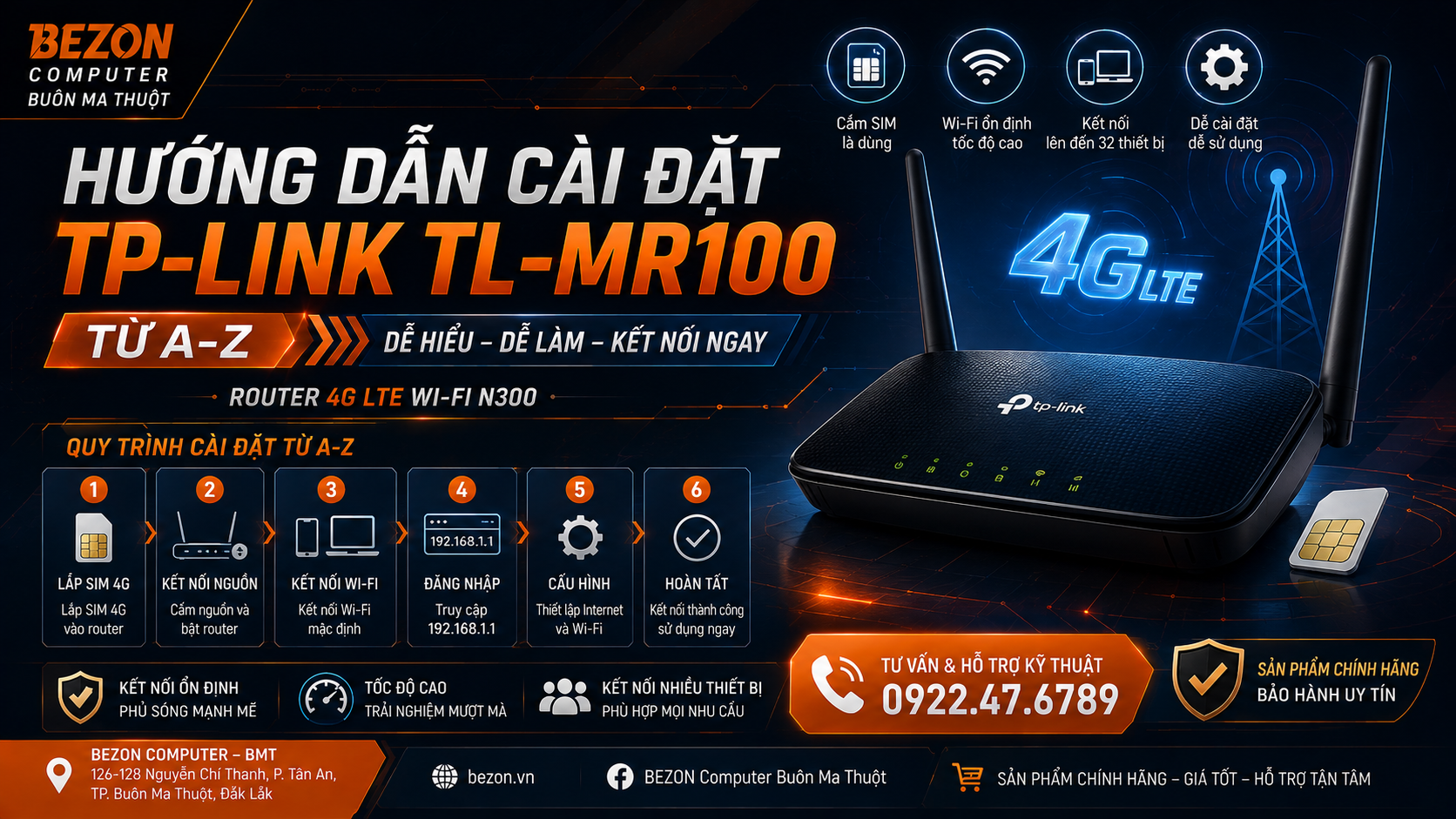
TP-Link TL-MR100 là router Wi-Fi 4G LTE dành cho những nơi cần Internet nhưng không thuận tiện kéo cáp quang. Bạn chỉ cần lắp Micro SIM có dữ liệu 4G, cấp nguồn và cấu hình vài bước cơ bản là có thể chia sẻ mạng cho điện thoại, laptop, camera, TV hoặc máy tính. Bài viết này hướng dẫn toàn bộ quá trình từ lúc mở hộp đến khi Wi-Fi hoạt động ổn định.
Tắt nguồn TL-MR100 → lắp Micro SIM → gắn anten → bật nguồn → kết nối Wi-Fi mặc định → truy cập tplinkmodem.net hoặc 192.168.1.1 → tạo mật khẩu quản trị → chạy Quick Setup → kiểm tra APN → đặt tên Wi-Fi và mật khẩu mới → lưu cấu hình. Trong nhiều trường hợp, router có thể tự nhận thông số nhà mạng và kết nối 4G mà không cần nhập APN thủ công.

TL-MR100 có nhiều phiên bản phần cứng như V1, V1.20, V1.30, V2, V3, V3.20 và V4. Giao diện quản trị hoặc vị trí một số menu có thể khác nhẹ giữa các phiên bản. Trước khi nâng firmware, luôn kiểm tra đúng Hardware Version trên tem dưới router.
TP-Link TL-MR100 là router gì?
TL-MR100 là router 4G LTE của TP-Link. Thay vì nhận Internet chủ yếu qua đường cáp quang, router có thể sử dụng SIM di động để tạo mạng Internet cho nhiều thiết bị.
Theo thông tin sản phẩm TP-Link, TL-MR100 hỗ trợ tốc độ tải xuống 4G LTE lên tới 150 Mbps trong điều kiện phù hợp, Wi-Fi chuẩn 802.11b/g/n ở băng tần 2.4 GHz với tốc độ liên kết danh nghĩa lên tới 300 Mbps. TP-Link cũng công bố khả năng chia sẻ Wi-Fi cho tối đa 32 thiết bị.
Bước 1: Chuẩn bị trước khi cài TP-Link TL-MR100
Bạn cần chuẩn bị:
- Router TP-Link TL-MR100.
- Bộ nguồn đi kèm router.
- Hai anten LTE.
- Micro SIM đang hoạt động.
- SIM đã đăng ký gói dữ liệu phù hợp.
- Điện thoại hoặc laptop để cấu hình.
Nếu SIM đang đặt mã PIN, hãy nhớ chính xác mã PIN trước khi lắp. Nhập sai PIN nhiều lần có thể khiến SIM yêu cầu mã PUK.
Bước 2: Lắp SIM đúng cách
Để hạn chế lỗi nhận SIM, nên tắt nguồn router trước khi tháo hoặc lắp SIM.
Nếu đang dùng Nano SIM kèm adapter để chuyển sang Micro SIM, cần đảm bảo adapter giữ SIM chắc chắn. Adapter cong, lệch hoặc lỏng có thể làm kẹt khe SIM hoặc tiếp xúc không ổn định.
Bước 3: Gắn anten 4G LTE
TL-MR100 sử dụng hai anten LTE ngoài trên các phiên bản phổ biến. Hãy vặn anten chắc vừa phải vào hai đầu kết nối phía sau router.
Không cần siết quá mạnh. Sau khi gắn, có thể dựng anten theo phương thẳng đứng rồi thử điều chỉnh góc để tìm vị trí có tín hiệu 4G tốt nhất.
Bước 4: Chọn vị trí đặt router
Tốc độ của TL-MR100 phụ thuộc rất nhiều vào chất lượng sóng di động. Router đặt sai vị trí có thể khiến kết nối chậm dù cấu hình hoàn toàn chính xác.
Nên ưu tiên:
- Gần cửa sổ.
- Vị trí cao và thoáng.
- Tránh tủ kim loại.
- Tránh đặt sát sàn.
- Tránh sát thiết bị điện công suất lớn.
- Thử nhiều vị trí nếu tín hiệu yếu.
Tốc độ 4G thực tế còn phụ thuộc nhà mạng, băng tần, tải trạm BTS, gói cước, khu vực sử dụng và khả năng thiết bị. Con số 150 Mbps là tốc độ LTE tối đa theo thông số sản phẩm, không phải cam kết tốc độ Internet thực tế.
Bước 5: Bật nguồn và chờ TL-MR100 khởi động
Cắm adapter nguồn chính hãng hoặc đúng thông số được TP-Link quy định cho phiên bản router của bạn.
Sau khi bật nguồn, hãy chờ router hoàn thành quá trình khởi động và nhận SIM trước khi cấu hình.
Nếu router vừa mới reset hoặc mới bật nguồn, không nên liên tục rút điện trong quá trình thiết bị đang khởi động.
Bước 6: Kết nối vào Wi-Fi mặc định
Tên mạng Wi-Fi và mật khẩu mặc định thường được in trên nhãn sản phẩm.
Trên điện thoại hoặc laptop:
- Mở Wi-Fi.
- Tìm SSID của TP-Link TL-MR100.
- Nhập mật khẩu mặc định trên tem router.
- Chờ thiết bị kết nối.
Nếu dùng máy tính, bạn cũng có thể kết nối trực tiếp router bằng cáp Ethernet.
Bước 7: Đăng nhập trang quản trị TL-MR100
Sau khi đã kết nối với router, mở trình duyệt và truy cập:
Theo tài liệu TP-Link, ở lần truy cập đầu tiên router sẽ yêu cầu tạo mật khẩu quản trị mới.
Mật khẩu này dùng để vào giao diện quản trị router, không nhất thiết phải giống mật khẩu Wi-Fi.
Mật khẩu quản trị router nên khác mật khẩu Wi-Fi. Điều này giúp người được cấp quyền truy cập Wi-Fi không dễ dàng đăng nhập và thay đổi cấu hình router.
Bước 8: Chạy Quick Setup
Sau khi đăng nhập, chọn Quick Setup.
Tùy phiên bản firmware, wizard có thể yêu cầu:
- Chọn múi giờ.
- Kiểm tra SIM.
- Xác nhận APN.
- Đặt tên Wi-Fi.
- Đặt mật khẩu Wi-Fi.
- Kiểm tra kết nối Internet.
TP-Link cho biết trong nhiều trường hợp router có thể tự nhận thông tin của SIM và nhà mạng. Nếu thông số đã đúng, người dùng chỉ cần tiếp tục theo wizard.
Bước 9: Cấu hình APN nếu router không tự nhận mạng
APN là thông số giúp router kết nối mạng dữ liệu của nhà mạng. Thông thường TL-MR100 có thể tự nhận profile, nhưng một số SIM hoặc gói dữ liệu đặc biệt có thể cần nhập thủ công.
Theo tài liệu TP-Link, có thể vào:
Sau đó kiểm tra Profile hiện tại. Nếu thông tin không đúng, có thể dùng Create Profile để tạo profile mới.
Các trường có thể xuất hiện:
Nếu router không tự nhận, hãy kiểm tra APN chính thức của SIM hoặc liên hệ nhà mạng. SIM doanh nghiệp, IoT, camera hoặc SIM dữ liệu chuyên dụng có thể sử dụng cấu hình khác SIM điện thoại thông thường.
Bước 10: Xử lý SIM có mã PIN
Nếu SIM đang khóa bằng mã PIN, Quick Setup có thể chưa hoạt động bình thường cho đến khi SIM được mở khóa.
Theo hướng dẫn TP-Link:
Nhập chính xác PIN của SIM, sau đó lưu cấu hình.
Không nên thử PIN ngẫu nhiên nhiều lần. Nếu không nhớ PIN, nên kiểm tra với nhà mạng trước khi tiếp tục.
Bước 11: Đổi tên Wi-Fi TL-MR100
Trong Quick Setup hoặc phần Wireless, hãy đổi SSID mặc định thành tên dễ nhận biết.
Ví dụ:
Không nhất thiết phải đưa số điện thoại, địa chỉ nhà hoặc thông tin cá nhân vào tên Wi-Fi.
Bước 12: Đổi mật khẩu Wi-Fi
Không nên tiếp tục dùng lâu dài mật khẩu mặc định được in trên tem.
Nên đặt mật khẩu:
- Đủ dài.
- Không dùng số điện thoại dễ đoán.
- Không dùng ngày sinh.
- Không dùng 12345678.
- Kết hợp chữ và số.
Sau khi đổi SSID hoặc password, thiết bị đang kết nối sẽ bị ngắt và phải kết nối lại bằng thông tin mới.
Bước 13: Cấu hình bằng ứng dụng TP-Link Tether
Ngoài giao diện web, một số phiên bản TL-MR100 hỗ trợ quản lý bằng TP-Link Tether.
Theo hướng dẫn TP-Link:
- Cài ứng dụng TP-Link Tether.
- Mở ứng dụng.
- Đăng nhập TP-Link ID.
- Thêm router.
- Làm theo Quick Setup.
Tether thuận tiện khi cần:
- Xem thiết bị đang kết nối.
- Chặn thiết bị lạ.
- Đổi một số thiết lập Wi-Fi.
- Quản lý router trên điện thoại.
Bước 14: Kiểm tra Mobile Data
Nếu router nhận SIM nhưng không có Internet, hãy kiểm tra Mobile Data.
Theo TP-Link, trong phần:
hãy xác nhận Mobile Data đang được bật.
Bước 15: Kiểm tra giới hạn Data
TL-MR100 có thể có chức năng theo dõi và giới hạn dữ liệu. Nếu người dùng từng đặt giới hạn, router có thể ngừng Internet khi mức sử dụng đạt ngưỡng.
TP-Link hướng dẫn kiểm tra:
Nếu Total hoặc Monthly Used vượt Allowance, hãy kiểm tra lại cấu hình Data Limit.
Bước 16: Khi nào cần bật Data Roaming?
Nếu SIM đang sử dụng trong vùng roaming của nhà mạng, có thể cần bật Data Roaming.
TP-Link khuyến nghị xác nhận với nhà mạng trước, sau đó mới bật roaming trong phần Internet nếu cần.
Không nên bật roaming một cách tùy ý, đặc biệt với SIM có thể phát sinh phí roaming.
Cách dùng TL-MR100 với mạng cáp quang
TL-MR100 không chỉ dùng SIM 4G. TP-Link công bố router có chế độ Wireless Router, cho phép sử dụng cổng LAN/WAN để nhận Internet từ modem hoặc ONT phù hợp.
Điều này hữu ích khi:
- Dùng cáp quang làm Internet chính.
- Dùng router như Wi-Fi router thông thường.
- Cần phương án kết nối linh hoạt giữa WAN và 4G.
Tuy nhiên, menu và cách thiết lập WAN có thể khác theo phiên bản phần cứng/firmware.
TL-MR100 không vào được tplinkmodem.net phải làm sao?
Theo hướng dẫn TP-Link, hãy kiểm tra lần lượt:
- Đảm bảo điện thoại/laptop đang kết nối đúng TL-MR100.
- Thử lại tplinkmodem.net.
- Thử 192.168.1.1.
- Khởi động lại router.
- Thử trình duyệt khác.
- Tắt/bật lại card mạng.
- Đảm bảo máy nhận IP tự động thay vì đặt IP tĩnh sai.
TL-MR100 nhận SIM nhưng không có Internet
Đây là lỗi phổ biến nhất. Hãy kiểm tra theo thứ tự sau:
Có Wi-Fi nhưng không vào mạng
Wi-Fi có sóng chỉ chứng minh thiết bị đang kết nối với router. Nó không đảm bảo router đã kết nối Internet 4G.
Nếu điện thoại báo:
- Connected without Internet.
- No Internet.
- Wi-Fi connected nhưng không mở web.
hãy đăng nhập router và kiểm tra trạng thái SIM, Mobile Data và APN trước.
TL-MR100 mạng chậm phải làm sao?
Không nên reset router ngay. Hãy kiểm tra:
- Tốc độ SIM khi gắn trực tiếp vào điện thoại.
- Vị trí router.
- Cường độ sóng 4G.
- Số thiết bị đang sử dụng.
- Thiết bị có đang tải file hoặc cập nhật lớn không.
- Khung giờ trạm BTS đông người dùng.
TL-MR100 sử dụng Wi-Fi 2.4 GHz, nên trong môi trường có nhiều mạng Wi-Fi lân cận, nhiễu sóng cũng có thể ảnh hưởng trải nghiệm.
Có nên cập nhật firmware TL-MR100?
Có thể cập nhật khi TP-Link phát hành firmware phù hợp để sửa lỗi, cải thiện tính ổn định hoặc khả năng tương thích.
Nhưng cần tuân thủ:
Kiểm tra chính xác Hardware Version của router và tải firmware từ trang TP-Link đúng khu vực mua thiết bị. Không flash firmware dành cho hardware version khác.
ISP File là gì?
Trang hỗ trợ TP-Link cho TL-MR100 có mục ISP File ở một số phiên bản. TP-Link giải thích ISP File có thể cập nhật thông tin nhà mạng để cải thiện khả năng tương thích.
Chỉ nên cập nhật ISP File đúng theo hướng dẫn và đúng phiên bản/khu vực của thiết bị.
Cách reset TP-Link TL-MR100
Reset chỉ nên dùng khi:
- Quên mật khẩu quản trị.
- Cấu hình sai và không thể sửa.
- Muốn đưa router về thiết lập nhà máy.
TL-MR100 có nút WPS/Reset trên các phiên bản phổ biến. Khi reset, router sẽ xóa cấu hình tùy chỉnh và bạn phải thiết lập lại Wi-Fi, APN hoặc các tùy chọn khác.
Nếu vẫn đăng nhập được router, hãy ghi lại APN, tên Wi-Fi và các thiết lập quan trọng trước. Reset không phải cách đầu tiên để xử lý mọi lỗi mạng.
Cách bảo mật TL-MR100 sau khi cài xong
- ✓ Đổi mật khẩu Wi-Fi mặc định.
- ✓ Dùng mật khẩu quản trị riêng.
- ✓ Không chia sẻ mật khẩu router cho người không cần thiết.
- ✓ Kiểm tra danh sách thiết bị kết nối định kỳ.
- ✓ Chặn thiết bị lạ nếu phát hiện.
- ✓ Cập nhật firmware đúng phiên bản khi cần.
- ✓ Có thể sử dụng Guest Network cho khách.
Checklist cài TL-MR100 từ A-Z
Câu hỏi thường gặp
TP-Link TL-MR100 dùng loại SIM nào?
TP-Link công bố TL-MR100 sử dụng khe Micro SIM trên phiên bản sản phẩm được tham chiếu. Hãy kiểm tra thêm tem và hướng dẫn đúng Hardware Version của router trước khi lắp.
Địa chỉ đăng nhập TL-MR100 là gì?
Theo tài liệu TP-Link, có thể truy cập tplinkmodem.net hoặc 192.168.1.1 khi thiết bị đang kết nối với router.
TL-MR100 có cần cấu hình APN không?
Nhiều SIM được router nhận tự động nên không cần cấu hình APN thủ công. Nếu router không kết nối Internet, hãy kiểm tra Advanced → Network → Internet và đối chiếu APN với nhà mạng.
Vì sao TL-MR100 có Wi-Fi nhưng không có Internet?
Có thể do SIM hết data, sóng yếu, PIN SIM chưa nhập, APN sai, Mobile Data bị tắt, Data Limit hoặc roaming.
TL-MR100 có dùng ứng dụng điện thoại được không?
TP-Link có hướng dẫn cấu hình TL-MR100 bằng ứng dụng TP-Link Tether trên các phiên bản hỗ trợ.
TL-MR100 hỗ trợ bao nhiêu thiết bị?
TP-Link công bố khả năng chia sẻ kết nối Wi-Fi cho tối đa 32 thiết bị. Tuy nhiên, hiệu năng thực tế phụ thuộc lưu lượng, tín hiệu 4G và cách các thiết bị sử dụng mạng.
Có nên reset TL-MR100 khi mạng chậm không?
Không nên reset ngay. Hãy kiểm tra SIM, sóng 4G, APN, số thiết bị, Data Settings và vị trí router trước. Reset sẽ xóa cấu hình và buộc bạn thiết lập lại router.
Khi TL-MR100 không nhận SIM, sai APN, Wi-Fi có sóng nhưng không có Internet hoặc tín hiệu 4G không ổn định, nên kiểm tra từng lớp từ SIM, sóng nhà mạng, cấu hình router đến thiết bị sử dụng thay vì reset liên tục.
Hotline/Zalo: 0922.47.6789
BEZON Showroom: 126–128 Nguyễn Chí Thanh, P. Tân An, TP. Buôn Ma Thuột
Vi Tính BMT: 28–30–32 Hồ Tùng Mậu, P. Tân Tiến, TP. Buôn Ma Thuột