
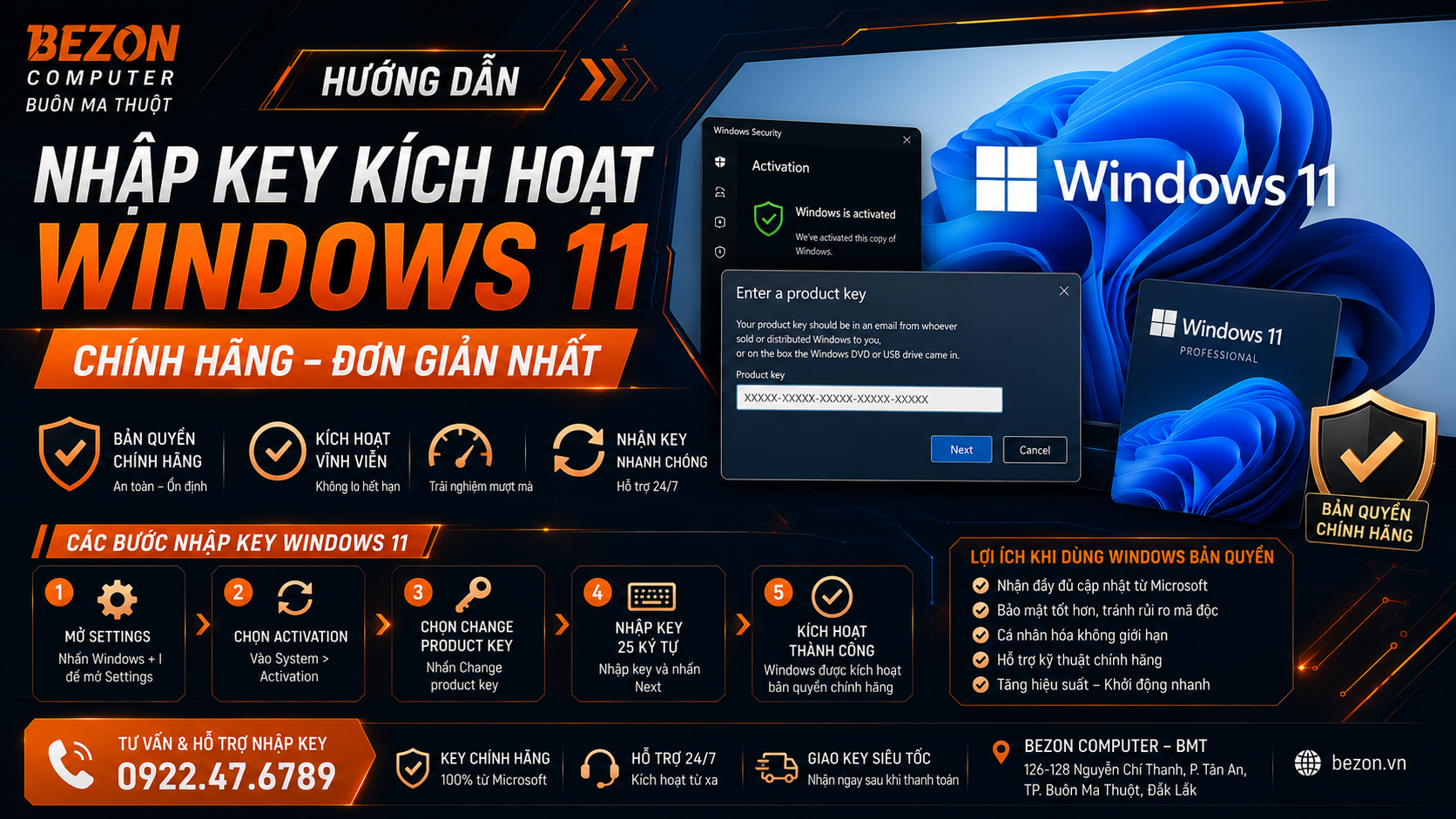
Nếu đã có key Windows 11 hợp lệ gồm 25 ký tự, cách đơn giản nhất để kích hoạt là nhập trực tiếp trong Settings → System → Activation. Bạn không cần tải activator, KMS emulator hay phần mềm bên thứ ba. Điều quan trọng là key phải đúng phiên bản Windows đang cài, chẳng hạn Windows 11 Home hoặc Windows 11 Pro.
Trên Windows 11, vào Start → Settings → System → Activation → Change product key. Nhập key dạng XXXXX-XXXXX-XXXXX-XXXXX-XXXXX, sau đó làm theo hướng dẫn trên màn hình. Máy cần kết nối Internet để hoàn tất quá trình activation trực tuyến.
Microsoft hỗ trợ cả product key và digital license. Nếu máy đã có digital license hợp lệ, Windows có thể tự kích hoạt khi kết nối Internet và đăng nhập đúng tài khoản Microsoft mà không cần nhập lại 25 ký tự.
Product key Windows 11 là gì?
Product key Windows là mã gồm 25 ký tự, thường có định dạng:
Tùy cách mua Windows, key có thể nằm trong:
- PC được cài sẵn Windows.
- Bao bì thiết bị.
- COA đi kèm thiết bị trong trường hợp áp dụng.
- Hộp Windows Retail.
- Email xác nhận sau khi mua bản kỹ thuật số.
- Cổng quản trị licensing của tổ chức nếu thuộc chương trình doanh nghiệp.
Cách nhập key Windows 11 đơn giản nhất
Cách kiểm tra Windows 11 đã kích hoạt chưa
Sau khi nhập key, vào:
Tại đây Windows sẽ hiển thị trạng thái activation. Nếu hệ thống đã kích hoạt thành công, bạn có thể thấy trạng thái Windows đã được kích hoạt.
Trong một số trường hợp, Windows còn cho biết giấy phép kỹ thuật số đã được liên kết với tài khoản Microsoft.
Digital License khác Product Key thế nào?
Nếu máy đã có digital license, bạn có thể không cần tìm hoặc nhập lại product key.
Windows 11 Home có nhập key Pro được không?
Đây là điểm rất nhiều người nhầm.
Microsoft yêu cầu Windows edition phải phù hợp với license. Nếu bạn có license Windows 11 Home, máy phải dùng đúng edition tương ứng.
Nếu đang chạy Windows 11 Home nhưng mua Windows 11 Pro, bạn đang thực hiện một quá trình nâng edition, không chỉ đơn thuần thay một key Home khác.
Vào Settings → System → Activation để kiểm tra máy đang là Windows 11 Home hay Windows 11 Pro. Sau đó đối chiếu với edition của license bạn đã mua.
Nhập key xong nhưng Windows không kích hoạt – vì sao?
Có nhiều nguyên nhân khác nhau, không nên mặc định key bị hỏng.
Lỗi 0xC004F213 nghĩa là gì?
Microsoft mô tả lỗi này là Windows không tìm thấy product key trên thiết bị.
Nếu máy mới được quảng cáo có Windows 11 cài sẵn nhưng ngay lần sử dụng đầu tiên đã báo lỗi activation, người mua nên liên hệ nhà sản xuất hoặc nhà bán hàng để kiểm tra license đi kèm máy.
Làm gì khi thay mainboard rồi Windows mất kích hoạt?
Thay mainboard là một thay đổi phần cứng lớn và Windows có thể không còn nhận diện thiết bị như trước.
Microsoft khuyến nghị liên kết tài khoản Microsoft với digital license trước khi thực hiện thay đổi phần cứng lớn, vì điều này có thể giúp kích hoạt lại bằng Activation Troubleshooter.
Nếu Windows mất activation, vào Settings → System → Activation và sử dụng Troubleshoot/Get Help theo hướng dẫn Microsoft.
Activation Troubleshooter dùng khi nào?
Nếu Windows 11 chưa kích hoạt, Microsoft cung cấp công cụ khắc phục sự cố activation.
Bạn cần:
- Đăng nhập bằng tài khoản có quyền Administrator.
- Kết nối Internet.
- Mở mục Activation.
- Chạy Troubleshooter/Get Help nếu tùy chọn xuất hiện.
Tùy chọn Troubleshoot chỉ xuất hiện khi Windows chưa được kích hoạt.
Có nên nhập key Windows mua 50K–100K trên mạng?
Không nên đánh giá license chỉ bằng việc key có nhập được hay không.
Một product key có thể kích hoạt thành công nhưng điều đó chưa tự chứng minh người bán có quyền bán license đó cho bạn.
Nếu mua Windows, nên kiểm tra:
- Windows Home hay Pro.
- OEM, Retail hay loại license nào.
- Nguồn key.
- Chứng từ mua hàng.
- Số thiết bị được quyền sử dụng.
Có cần dùng CMD để kích hoạt Windows 11 không?
Với người dùng thông thường có product key hợp lệ, không cần.
Cách đơn giản và ít nhầm nhất là sử dụng giao diện Activation có sẵn trong Windows Settings.
Điều này cũng giúp tránh việc tải script, batch file hoặc activator không rõ nguồn.
Có cần tắt Windows Defender khi nhập key không?
Không.
Quá trình nhập product key chính thức trong Windows Settings không yêu cầu tắt Windows Security hoặc antivirus.
tắt Defender, tải activator, chạy script lạ hoặc thêm exclusion, thì đó không còn là quy trình nhập product key Windows thông thường.
Checklist trước khi nhập key Windows 11
- ✓ Kiểm tra Windows đang là Home hay Pro.
- ✓ Đảm bảo key đúng edition.
- ✓ Kiểm tra key đủ 25 ký tự.
- ✓ Kết nối Internet.
- ✓ Không chia sẻ ảnh đầy đủ product key lên mạng.
- ✓ Lưu hóa đơn/email/chứng từ mua license.
- ✓ Kiểm tra trạng thái Activation sau khi nhập.
- ✓ Liên kết tài khoản Microsoft với digital license khi phù hợp.
Câu hỏi thường gặp
Nhập key Windows 11 ở đâu?
Vào Start → Settings → System → Activation, sau đó chọn Change product key và nhập mã 25 ký tự.
Key Windows 11 có bao nhiêu ký tự?
Product key Windows có 25 ký tự, thường được chia thành 5 nhóm, mỗi nhóm 5 ký tự.
Máy đã có digital license có cần nhập key không?
Có thể không cần. Windows có thể tự kích hoạt khi thiết bị kết nối Internet và quyền kỹ thuật số được nhận diện đúng.
Key Windows 11 Pro có dùng cho Home không?
Edition của Windows và license phải phù hợp. Nếu chuyển từ Home sang Pro, đây là trường hợp nâng edition và cần license Pro phù hợp.
Nhập key chính hãng có cần tắt antivirus không?
Không. Quy trình nhập product key chính thức qua Windows Settings không yêu cầu tắt Windows Security.
Nhập key nhưng vẫn báo lỗi thì làm gì?
Kiểm tra edition Home/Pro, Internet, nguồn license và mã lỗi. Nếu Windows chưa kích hoạt, có thể chạy Activation Troubleshooter/Get Help trong phần Activation.
Nếu máy đang lỗi Activation, sai Home/Pro, từng dùng activator hoặc cần cài lại Windows, nên kiểm tra edition và nguồn license trước khi nhập key. Với PC doanh nghiệp, nên lưu thêm hóa đơn và hồ sơ license để thuận tiện quản lý.
Hotline/Zalo: 0922.47.6789
BEZON Showroom: 126–128 Nguyễn Chí Thanh, P. Tân An, TP. Buôn Ma Thuột
Vi Tính BMT: 28–30–32 Hồ Tùng Mậu, P. Tân Tiến, TP. Buôn Ma Thuột