
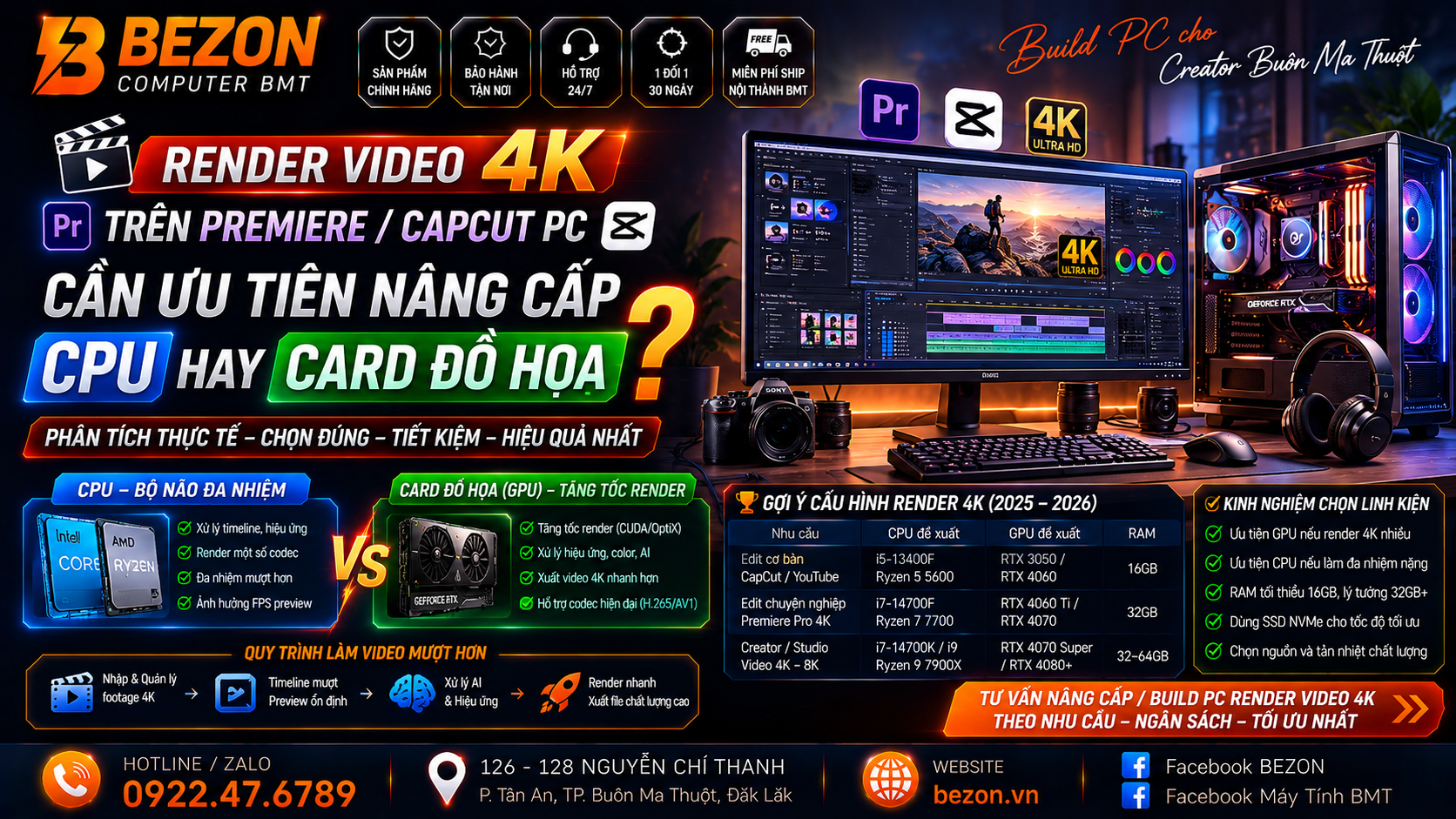
Tóm tắt mở bài: Render video 4K trên Premiere hoặc CapCut PC không phải lúc nào cũng chỉ cần CPU mạnh, cũng không nên mặc định thay card đồ họa trước. CPU xử lý nhiều tác vụ nền, hiệu ứng phụ thuộc bộ xử lý và codec không được tăng tốc; GPU hỗ trợ hiệu ứng, xử lý hình ảnh, xem trước timeline và mã hóa hoặc giải mã phần cứng trong những định dạng tương thích. Muốn nâng cấp hiệu quả, bạn cần xác định đúng điểm nghẽn của dự án thực tế, đồng thời kiểm tra RAM, SSD, nguồn và khả năng tản nhiệt.
Câu trả lời nhanh:
Nếu CPU thường xuyên đạt tải cao trong khi GPU còn nhiều dư địa, hãy ưu tiên CPU hoặc cả nền tảng. Nếu timeline giật khi dùng hiệu ứng GPU, chỉnh màu, khử nhiễu, AI hoặc VRAM thường xuyên đầy, hãy ưu tiên card đồ họa. Trường hợp máy chỉ có 16GB RAM, ổ lưu trữ chậm hoặc cache bị nghẽn, thay CPU hay GPU riêng lẻ có thể chưa giải quyết triệt để quá trình dựng video 4K.
1. CPU hay Card đồ họa quan trọng hơn khi render video 4K?
Câu trả lời phụ thuộc vào codec nguồn, hiệu ứng, độ dài timeline, phần mềm, thiết lập xuất video và cấu hình hiện tại. CPU và GPU đảm nhiệm những nhóm công việc khác nhau, nhưng chúng phải phối hợp trong toàn bộ quá trình dựng và xuất video.
CPU thường đảm nhiệm những gì?
- Xử lý logic của timeline và điều phối các tác vụ dựng phim.
- Giải mã codec khi định dạng hoặc cấu hình video không được phần cứng hỗ trợ.
- Xử lý một số hiệu ứng, plugin, chuyển cảnh và tác vụ âm thanh.
- Thực hiện mã hóa bằng phần mềm khi không dùng được bộ mã hóa phần cứng.
- Phối hợp dữ liệu giữa RAM, ổ lưu trữ và card đồ họa.
- Vận hành đồng thời Premiere, CapCut, trình duyệt và các ứng dụng hỗ trợ.
GPU thường hỗ trợ những gì?
- Tăng tốc các hiệu ứng được phần mềm hỗ trợ.
- Xử lý màu sắc, biến đổi hình ảnh, thu phóng và một số lớp đồ họa.
- Hỗ trợ phát lại timeline có nhiều hiệu ứng hoặc độ phân giải cao.
- Mã hóa và giải mã H.264, H.265 trong cấu hình phần cứng tương thích.
- Xử lý một số tính năng AI, tách nền, nhận diện và hiệu ứng nâng cao.
- Giữ dữ liệu hình ảnh trong VRAM khi dự án có độ phân giải hoặc hiệu ứng lớn.
Adobe xác nhận Premiere có thể dùng GPU để tăng tốc phát lại và xuất video H.264 hoặc H.265 khi phần cứng hỗ trợ. CapCut Desktop cũng cung cấp tùy chọn tăng tốc phần cứng cho quá trình xem trước và render. Tuy nhiên, không phải mọi hiệu ứng, codec và quy trình xuất đều được tăng tốc giống nhau.
2. Bảng so sánh vai trò CPU và GPU khi dựng video 4K
| Tác vụ | Mức phụ thuộc CPU | Mức phụ thuộc GPU | Lưu ý khi nâng cấp |
|---|---|---|---|
| Cắt ghép cơ bản | Quan trọng | Có hỗ trợ | Codec nguồn và khả năng giải mã phần cứng ảnh hưởng lớn |
| Chỉnh màu và hiệu ứng GPU | Phối hợp | Rất quan trọng | Kiểm tra tải GPU và mức sử dụng VRAM |
| Hiệu ứng phụ thuộc CPU | Rất quan trọng | Hỗ trợ hạn chế | Card mạnh hơn có thể không cải thiện đáng kể |
| Tính năng AI | Phối hợp | Thường quan trọng | Mức tăng tốc phụ thuộc tính năng và phiên bản phần mềm |
| Xuất H.264/H.265 bằng phần cứng | Điều phối và xử lý phần còn lại | Quan trọng nếu bộ mã hóa được hỗ trợ | Phải bật đúng thiết lập hardware encoding |
| Xuất bằng software encoding | Rất quan trọng | Tùy hiệu ứng trong timeline | CPU thường trở thành điểm nghẽn chính |
| Timeline nhiều lớp 4K | Quan trọng | Quan trọng | RAM và SSD cũng có thể giới hạn trải nghiệm |
Lưu ý: Bảng trên thể hiện xu hướng xử lý chung, không phải kết quả benchmark cho mọi cấu hình. Tỷ lệ sử dụng CPU và GPU thay đổi theo dự án, codec, plugin, driver và phiên bản phần mềm.
3. Khi nào nên ưu tiên nâng cấp CPU?
Bạn nên kiểm tra CPU trước nếu máy có những biểu hiện sau:
- CPU thường xuyên chạy gần mức tải tối đa khi phát timeline hoặc xuất video.
- GPU chỉ hoạt động nhẹ và VRAM vẫn còn nhiều dung lượng trống.
- Timeline giật với footage có codec khó giải mã dù chưa thêm nhiều hiệu ứng.
- Thời gian tạo proxy, render preview hoặc mã hóa bằng phần mềm kéo dài.
- Máy chậm rõ rệt khi vừa dựng phim vừa mở các ứng dụng khác.
- Các plugin đang sử dụng chủ yếu dựa vào CPU.
Không chỉ nhìn vào số nhân CPU
Dựng video cần sự cân bằng giữa hiệu năng đơn nhân, đa nhân, kiến trúc CPU và khả năng xử lý media. Một CPU có nhiều nhân hơn chưa chắc luôn nhanh hơn nếu nền tảng cũ, xung nhịp thấp hoặc thiếu bộ giải mã phần cứng phù hợp với footage.
Khi thay CPU khác socket, bạn có thể phải thay mainboard, RAM hoặc tản nhiệt. Vì vậy, cần tính tổng chi phí nâng cấp nền tảng thay vì chỉ so sánh giá của riêng bộ xử lý.
Codec nguồn có thể làm CPU quá tải
Video 4K H.264 hoặc H.265 có mức nén cao, đặc biệt ở một số cấu hình màu và bit depth, có thể tạo gánh nặng giải mã đáng kể. Nếu hệ thống không hỗ trợ giải mã phần cứng cho đúng định dạng, CPU phải xử lý nhiều hơn. Trong trường hợp này, tạo proxy hoặc chuyển mã footage đôi khi hiệu quả hơn việc lập tức thay linh kiện.
4. Khi nào nên ưu tiên nâng cấp Card đồ họa?
Card đồ họa nên được ưu tiên nếu dự án sử dụng nhiều hiệu ứng được GPU tăng tốc hoặc GPU hiện tại thiếu VRAM. Một số dấu hiệu thường gặp gồm:
- VRAM thường xuyên gần đầy khi mở dự án 4K.
- Timeline giảm độ mượt sau khi thêm chỉnh màu, hiệu ứng, làm mờ hoặc xử lý hình ảnh.
- Các tính năng AI hoặc tách nền xử lý chậm.
- GPU đạt tải cao trong khi CPU chưa bị sử dụng hết.
- Phần mềm báo không đủ bộ nhớ đồ họa hoặc tắt một số tính năng tăng tốc.
- Card hiện tại không hỗ trợ tốt bộ mã hóa, giải mã của codec thường dùng.
Dung lượng VRAM quan trọng nhưng không phải yếu tố duy nhất
Adobe hiện khuyến nghị 8GB bộ nhớ GPU cho nội dung 4K trở lên trên cấu hình Premiere đề xuất. Đây là mức tham khảo của phần mềm, không có nghĩa mọi dự án 4K đều bắt buộc dùng đúng 8GB VRAM.
Khi chọn card, cần đánh giá đồng thời:
- Dung lượng VRAM.
- Thế hệ kiến trúc và hiệu năng xử lý.
- Khả năng mã hóa, giải mã codec cần dùng.
- Mức độ tương thích với Premiere, CapCut và plugin.
- Công suất nguồn, đầu cấp điện và không gian trong case.
- Khả năng tản nhiệt của toàn bộ hệ thống.
5. Premiere và CapCut sử dụng phần cứng có giống nhau không?
Adobe Premiere
Premiere sử dụng Mercury Playback Engine để tăng tốc nhiều tác vụ đồ họa. Adobe cũng hỗ trợ hardware-accelerated encoding và decoding cho H.264, H.265 trên những nền tảng tương thích. Khi đúng codec và thiết lập, GPU hoặc bộ xử lý media tích hợp có thể giúp phát lại và xuất video hiệu quả hơn.
Tuy nhiên, timeline Premiere có thể chứa cả hiệu ứng tăng tốc GPU lẫn hiệu ứng phụ thuộc CPU. Chỉ một plugin không được tối ưu cũng có thể khiến toàn bộ quá trình render không tận dụng hết card đồ họa.
CapCut PC
CapCut Desktop có tùy chọn tăng tốc phần cứng trong phần thiết lập hiệu năng. GPU có thể hỗ trợ xem trước, render và các tính năng xử lý hình ảnh. Với dự án dùng nhiều hiệu ứng, template hoặc AI, vai trò của card đồ họa có thể tăng lên.
Do CapCut thường xuyên cập nhật tính năng, mức sử dụng CPU và GPU có thể thay đổi theo phiên bản, loại hiệu ứng và tài nguyên đang dùng. Người dùng nên kiểm tra lại thiết lập tăng tốc sau khi cập nhật phần mềm hoặc driver.
6. Đừng bỏ qua RAM và SSD khi dựng video 4K
Nhiều trường hợp timeline giật không xuất phát hoàn toàn từ CPU hoặc GPU. Nếu RAM thiếu, hệ điều hành phải sử dụng ổ lưu trữ làm bộ nhớ tạm, khiến khả năng phản hồi giảm mạnh. Nếu SSD chứa footage hoặc cache quá chậm, CPU và GPU có thể phải chờ dữ liệu.
RAM cho dự án 4K
Adobe hiện đưa ra mức khuyến nghị 32GB RAM hoặc cao hơn cho nội dung 4K và độ phân giải lớn hơn. Dự án nhiều lớp, Dynamic Link, ứng dụng Adobe chạy đồng thời hoặc footage dung lượng lớn có thể cần thêm bộ nhớ.
Trước khi nâng RAM, cần kiểm tra:
- Mainboard và CPU hỗ trợ tối đa bao nhiêu dung lượng.
- Số khe RAM còn trống.
- Thế hệ RAM, tốc độ và cấu hình kênh nhớ.
- Mức RAM thực tế mà dự án đang sử dụng.
SSD và cách phân bổ dữ liệu
Adobe khuyến nghị có thêm ổ tốc độ cao cho media. Tùy ngân sách và số khe lưu trữ, người dùng có thể tách hệ điều hành, project, footage, cache hoặc file xuất để hạn chế việc nhiều tác vụ cùng tranh chấp trên một ổ.
SSD nhanh không thay thế CPU hoặc GPU, nhưng giúp nhập dữ liệu, tạo cache, tải project và xử lý footage bitrate cao ổn định hơn. Đồng thời, nên giữ đủ dung lượng trống và kiểm tra nhiệt độ SSD khi ghi dữ liệu kéo dài.
7. Cách xác định chính xác điểm nghẽn trước khi nâng cấp
Đừng đánh giá bằng một project trống hoặc chỉ nhìn thời gian mở phần mềm. Hãy dùng chính dự án 4K thường làm để kiểm tra theo quy trình sau:
- Cập nhật Premiere hoặc CapCut, driver GPU và hệ điều hành ở trạng thái ổn định.
- Khởi động lại máy, tắt những ứng dụng nền không cần thiết.
- Mở dự án đại diện có đúng footage, hiệu ứng và thời lượng thường dùng.
- Phát đoạn timeline nặng nhất và quan sát CPU, GPU, VRAM, RAM, SSD.
- Xuất một đoạn thử với đúng codec, độ phân giải và thiết lập dự kiến.
- Kiểm tra nhiệt độ và xung nhịp để phát hiện tình trạng giảm hiệu năng do nhiệt.
- Thử bật hoặc tắt hardware encoding để so sánh đúng quy trình.
- Thử proxy hoặc giảm playback resolution để xác định vấn đề giải mã footage.
| Hiện tượng quan sát được | Điểm nghẽn có thể xảy ra | Hướng xử lý ưu tiên |
|---|---|---|
| CPU tải cao, GPU tải thấp | CPU, codec hoặc hiệu ứng phụ thuộc CPU | Kiểm tra proxy, giải mã phần cứng và khả năng nâng CPU |
| GPU hoặc VRAM thường xuyên đầy | Card đồ họa | Giảm hiệu ứng thử nghiệm hoặc xem xét nâng GPU |
| RAM gần đầy, ổ đĩa hoạt động liên tục | Thiếu RAM, hệ thống dùng bộ nhớ ảo | Nâng RAM và kiểm tra ứng dụng nền |
| SSD đạt tải cao khi đọc footage | Ổ lưu trữ hoặc cách phân bổ dữ liệu | Kiểm tra SSD, cache, dung lượng trống và vị trí footage |
| Xung CPU hoặc GPU giảm khi máy nóng | Tản nhiệt và luồng gió | Vệ sinh, kiểm tra quạt và tối ưu airflow trước |
Các chỉ số phần trăm cần được đọc cẩn thận. GPU có nhiều khối xử lý riêng như 3D, compute, encode và decode; mức tổng thể thấp chưa chắc đồng nghĩa bộ mã hóa hoặc VRAM chưa bị giới hạn.
8. Thứ tự nâng cấp PC render video 4K hợp lý
Nếu chưa có dữ liệu đo rõ ràng, có thể kiểm tra theo thứ tự sau:
- Khắc phục lỗi phần mềm: kiểm tra driver, renderer, hardware acceleration và media cache.
- Kiểm tra nhiệt độ: vệ sinh máy, quạt, tản nhiệt và luồng gió case.
- Kiểm tra RAM: bảo đảm dự án không liên tục sử dụng bộ nhớ ảo.
- Kiểm tra SSD: xem tốc độ, dung lượng trống và vị trí cache, footage.
- Nâng CPU: khi CPU là giới hạn chính và nền tảng còn khả năng nâng cấp.
- Nâng GPU: khi hiệu ứng, VRAM hoặc bộ mã hóa của card hiện tại gây nghẽn.
- Cân đối lại nguồn: nếu card mới yêu cầu công suất hoặc đầu cấp điện khác.
Nguyên tắc quan trọng: Nâng đúng linh kiện đang làm chậm công việc sẽ hiệu quả hơn mua thành phần mạnh nhất trong ngân sách nhưng không phù hợp với project thực tế.
9. Gợi ý định hướng cấu hình theo kiểu dự án
Video 4K cắt ghép cơ bản, ít hiệu ứng
Ưu tiên CPU có khả năng xử lý media phù hợp, đủ RAM và SSD nhanh. GPU vẫn cần đáp ứng yêu cầu phần mềm và giải mã, mã hóa codec, nhưng không nhất thiết phải chiếm phần lớn ngân sách nếu timeline đơn giản.
Video 4K nhiều hiệu ứng, chỉnh màu và lớp đồ họa
Cần cân bằng CPU với GPU có đủ VRAM. Card đồ họa mạnh hơn có thể hỗ trợ timeline và hiệu ứng tốt hơn, nhưng CPU quá yếu vẫn làm giảm hiệu quả của toàn bộ hệ thống.
Video CapCut dùng nhiều AI và template
Nên ưu tiên một nền tảng cân bằng, có GPU tương thích và đủ VRAM, đồng thời duy trì RAM, SSD ở mức phù hợp. Mức tải của từng tính năng AI có thể thay đổi theo phiên bản ứng dụng nên cần thử trên đúng quy trình làm việc.
Premiere kết hợp After Effects
Cấu hình cần thêm RAM và CPU đủ mạnh cho đa nhiệm, trong khi GPU hỗ trợ hiệu ứng, xử lý hình ảnh và một số tính năng tăng tốc. Nếu thường xuyên dùng Dynamic Link, chỉ nâng riêng card đồ họa có thể không giải quyết tình trạng thiếu RAM hoặc CPU bị nghẽn.
10. Những sai lầm thường gặp khi nâng cấp máy dựng phim
- Chỉ nhìn thời gian export: bỏ qua độ mượt timeline và thời gian chỉnh sửa thực tế.
- Mặc định GPU càng mạnh render càng nhanh: không kiểm tra codec và hiệu ứng có được tăng tốc hay không.
- Nâng CPU nhưng giữ RAM quá ít: hệ thống vẫn phải dùng bộ nhớ ảo.
- Mua card nhiều VRAM nhưng hiệu năng không phù hợp: dung lượng VRAM không phản ánh toàn bộ khả năng xử lý.
- Bỏ qua bộ mã hóa phần cứng: hai GPU có thể hỗ trợ codec hoặc cấu hình màu khác nhau.
- Không kiểm tra nguồn: card mới có thể vượt khả năng công suất hoặc thiếu đầu cấp điện.
- Không kiểm tra kích thước case: GPU mới có thể quá dài, dày hoặc cản luồng gió.
- Benchmark bằng project không đại diện: kết quả không phản ánh công việc hằng ngày.
- Chạy SSD gần đầy: cache và file tạm không có đủ không gian hoạt động.
- Dùng driver không phù hợp: có thể ảnh hưởng độ ổn định của phần mềm dựng phim.
11. Checklist trước khi nâng cấp PC dựng phim tại Đắk Lắk
- Ghi lại cấu hình CPU, mainboard, RAM, GPU, nguồn và SSD hiện tại.
- Xác định phiên bản Premiere hoặc CapCut đang sử dụng.
- Kiểm tra codec, bit depth, frame rate và độ phân giải footage.
- Kiểm tra CPU, GPU, VRAM, RAM và SSD bằng project thực tế.
- Xác nhận hardware acceleration đã được bật đúng.
- Kiểm tra nhiệt độ và xung nhịp trong lúc render.
- Thử proxy hoặc giảm độ phân giải xem trước.
- Xác định plugin nào đang làm chậm timeline.
- Kiểm tra khả năng tương thích CPU với mainboard.
- Kiểm tra công suất nguồn và đầu cấp điện trước khi thay GPU.
- Kiểm tra kích thước case và luồng gió hệ thống.
- Sao lưu project, preset và dữ liệu quan trọng trước khi nâng cấp.
Người dùng ở Buôn Ma Thuột có thể tham khảo công cụ lựa chọn cấu hình PC, danh mục linh kiện máy tính và VGA – Card màn hình. Cần xác nhận giá, tồn kho và khả năng tương thích tại thời điểm mua.
12. Câu hỏi thường gặp
Render Premiere 4K nên nâng CPU hay GPU trước?
Hãy nâng CPU nếu bộ xử lý thường xuyên đầy tải trong khi GPU còn dư. Nâng GPU nếu hiệu ứng tăng tốc, VRAM hoặc khối mã hóa và giải mã đồ họa là điểm nghẽn. Cần đo trên project thực tế trước khi quyết định.
CapCut PC có sử dụng card đồ họa để render không?
Có. CapCut Desktop có tùy chọn tăng tốc phần cứng để sử dụng GPU cho một số tác vụ xem trước và render. Mức tăng tốc phụ thuộc hiệu ứng, codec, phiên bản phần mềm và card đồ họa.
Dựng video 4K có bắt buộc phải có 32GB RAM không?
Không phải mọi project đều bắt buộc, nhưng Adobe hiện khuyến nghị 32GB RAM hoặc cao hơn cho nội dung 4K. Dự án đơn giản có thể chạy với ít hơn, trong khi timeline nhiều lớp và đa nhiệm có thể cần nhiều hơn.
Tại sao card đồ họa mạnh nhưng Premiere vẫn render chậm?
Project có thể đang dùng software encoding, hiệu ứng phụ thuộc CPU, codec không được giải mã phần cứng, thiếu RAM, SSD chậm hoặc CPU bị nghẽn. Cũng cần kiểm tra renderer và driver GPU.
Tạo proxy có cần thiết khi dựng video 4K không?
Proxy hữu ích khi footage có codec nén nặng hoặc cấu hình máy khó phát lại mượt. Proxy giúp quá trình biên tập nhẹ hơn nhưng không thay đổi chất lượng file nguồn khi xuất đúng quy trình.
Có nên thay cả CPU và GPU cùng lúc không?
Chỉ nên thay đồng thời khi cả hai đều không đáp ứng công việc hoặc khi nâng một linh kiện sẽ tạo điểm nghẽn lớn ở linh kiện còn lại. Nếu ngân sách giới hạn, hãy ưu tiên thành phần đang ảnh hưởng trực tiếp đến project.
Nguồn kỹ thuật tham khảo:
Kết luận: Nâng đúng điểm nghẽn thay vì chọn CPU hoặc GPU theo cảm tính
Với Premiere và CapCut PC, CPU là nền tảng quan trọng cho codec, hiệu ứng và điều phối timeline; GPU phát huy lợi thế ở hiệu ứng tăng tốc, xử lý hình ảnh, AI và mã hóa hoặc giải mã phần cứng. Không có một đáp án chung cho mọi dự án 4K.
Trước khi mua linh kiện, hãy kiểm tra project thực tế, RAM, SSD, nhiệt độ và thiết lập phần mềm. Nếu CPU đầy tải nhưng GPU còn dư, ưu tiên CPU. Nếu GPU hoặc VRAM bị giới hạn khi dùng hiệu ứng, ưu tiên card đồ họa. Nếu cả hai không đầy tải nhưng timeline vẫn giật, cần kiểm tra RAM, SSD, codec và cấu hình phần mềm trước.
Tư vấn nâng cấp PC render video 4K tại Buôn Ma Thuột
Máy Tính BMT và BEZON hỗ trợ kiểm tra cấu hình, xác định điểm nghẽn và tư vấn nâng cấp CPU, card đồ họa, RAM, SSD theo Premiere, CapCut cùng loại project thực tế. Thông tin giá, tồn kho, bảo hành, khuyến mãi và khả năng ship tốc hành BMT cần được xác nhận tại thời điểm liên hệ.
Tham khảo tại maytinhbmt.com, theo dõi Facebook Máy Tính BMT hoặc Facebook BEZON.
Liên hệ tư vấn: Hotline/Zalo 0922.47.6789 - Showroom BEZON: 126-128 Nguyễn Chí Thanh, Buôn Ma Thuột.